

静态资源处理是前端工程经常遇到的问题,在真实的工程中不仅仅包含了动态执行的代码,也不可避免地要引入各种静态资源,如图片、JSON、Worker 文件、Web Assembly 文件等等。
而静态资源本身并不是标准意义上的模块,因此对它们的处理和普通的代码是需要区别对待的。一方面我们需要解决资源加载的问题,对 Vite 来说就是如何将静态资源解析并加载为一个 ES 模块的问题;另一方面在生产环境下我们还需要考虑静态资源的部署问题、体积问题、网络性能问题,并采取相应的方案来进行优化。
在本小节,我将与你就这两方面的问题展开探讨,结合 Vite 自身的能力及其生态,来解决项目中静态资源处理的各个疑难点,同时也能继续完善目前的 Vite 脚手架工程。
图片加载#
图片是项目中最常用的静态资源之一,本身包括了非常多的格式,诸如 png、jpeg、webp、avif、gif,当然,也包括经常用作图标的 svg 格式。这一部分我们主要讨论的是如何加载图片,也就是说怎么让图片在页面中正常显示。
1. 使用场景#
在日常的项目开发过程中,我们一般会遇到三种加载图片的场景:
- 在 HTML 或者 JSX 中,通过 img 标签来加载图片,如:
<img src="../../assets/a.png"></img>- 在 CSS 中通过 background 属性加载图片,如:
background: url('../../assets/b.png') norepeat;- 在 JavaScript 中,通过脚本的方式动态指定图片的
src属性,如:
document.getElementById('hero-img').src = '../../assets/c.png'当然,大家一般还会有别名路径的需求,比如地址前缀直接换成@assets,这样就不用开发人员手动寻址,降低开发时的心智负担。
2. 在 Vite 中使用#
接下来让我们在目前的脚手架项目来进行实际的编码,你可以在 Vite 的配置文件中配置一下别名,方便后续的图片引入:
// vite.config.ts
import path from 'path';

{
  resolve: {
    // 别名配置
    alias: {
      '@assets': path.join(__dirname, 'src/assets')
    }
  }
}
这样 Vite 在遇到@assets路径的时候,会自动帮我们定位至根目录下的src/assets目录。值得注意的是,alias 别名配置不仅在 JavaScript 的 import 语句中生效,在 CSS 代码的 @import 和 url导入语句中也同样生效。
现在 src/assets 目录的内容如下:
.
├── icons
│   ├── favicon.svg
│   ├── logo-1.svg
│   ├── logo-2.svg
│   ├── logo-3.svg
│   ├── logo-4.svg
│   ├── logo-5.svg
│   └── logo.svg
└── imgs
    ├── background.png
    └── vite.png
接下来我们在 Header 组件中引入 vite.png这张图片:
// Header/index.tsx
import React, { useEffect } from 'react';
import { devDependencies } from '../../../package.json';
import styles from './index.module.scss';
// 1. 导入图片
import logoSrc from '@assets/imgs/vite.png';

// 方式一
export function Header() {
  return (
    <div className={`p-20px text-center ${styles.header}`}>
      <!-- 省略前面的组件内容 -->
      <!-- 使用图片 -->
      <img className="m-auto mb-4" src={logoSrc} alt="" />
    </div>
  );
}

// 方式二
export function Header() {
  useEffect(() => {
    const img = document.getElementById('logo') as HTMLImageElement;
    img.src = logoSrc;
  }, []);
  return (
    <div className={`p-20px text-center ${styles.header}`}>
      <!-- 省略前面的组件内容 -->
      <!-- 使用图片 -->
      <img id="logo" className="m-auto mb-4" alt="" />
    </div>
  );
}
可以发现图片能够正常显示:
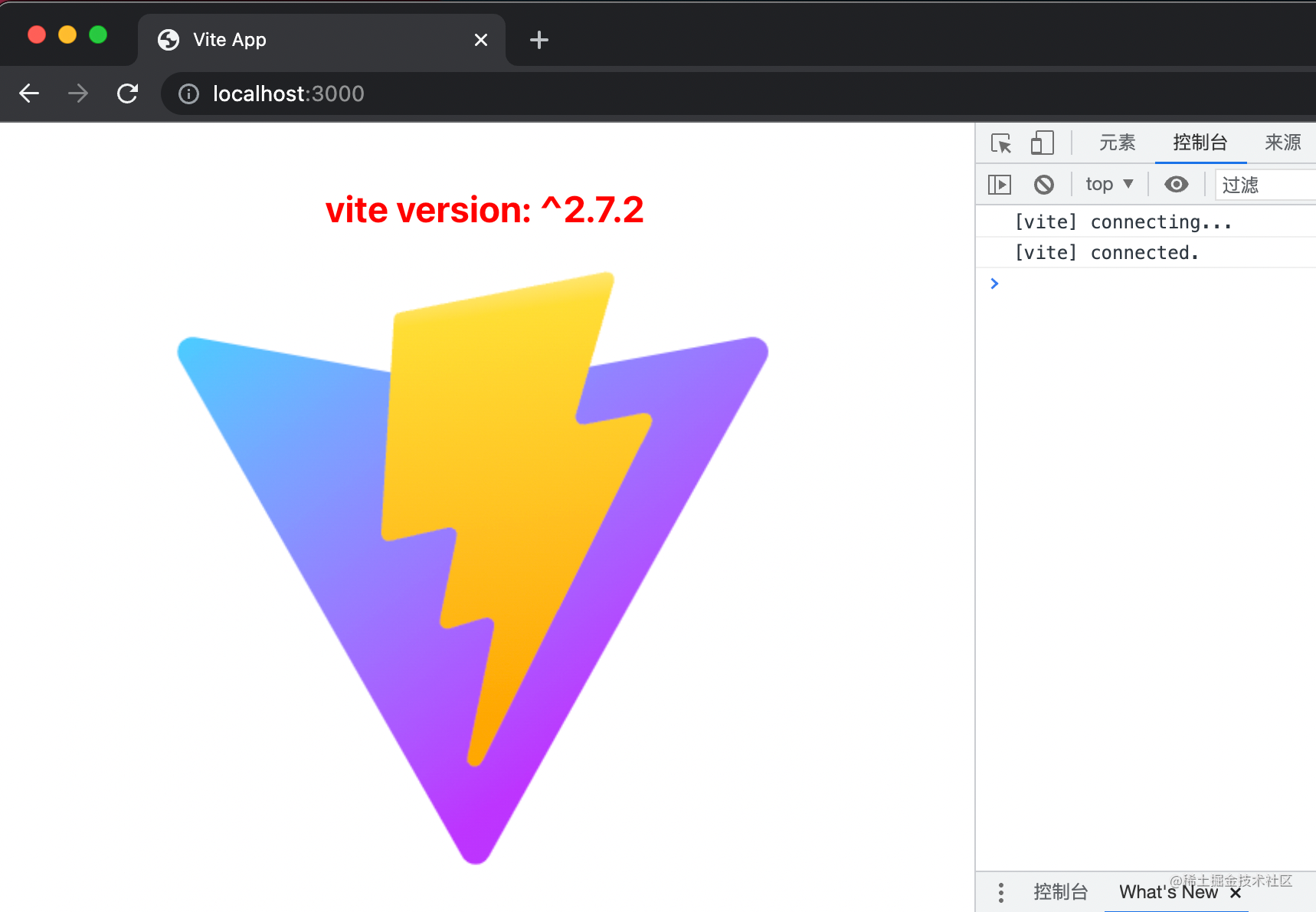
而图片路径也被解析为了正确的格式(/表示项目根路径):

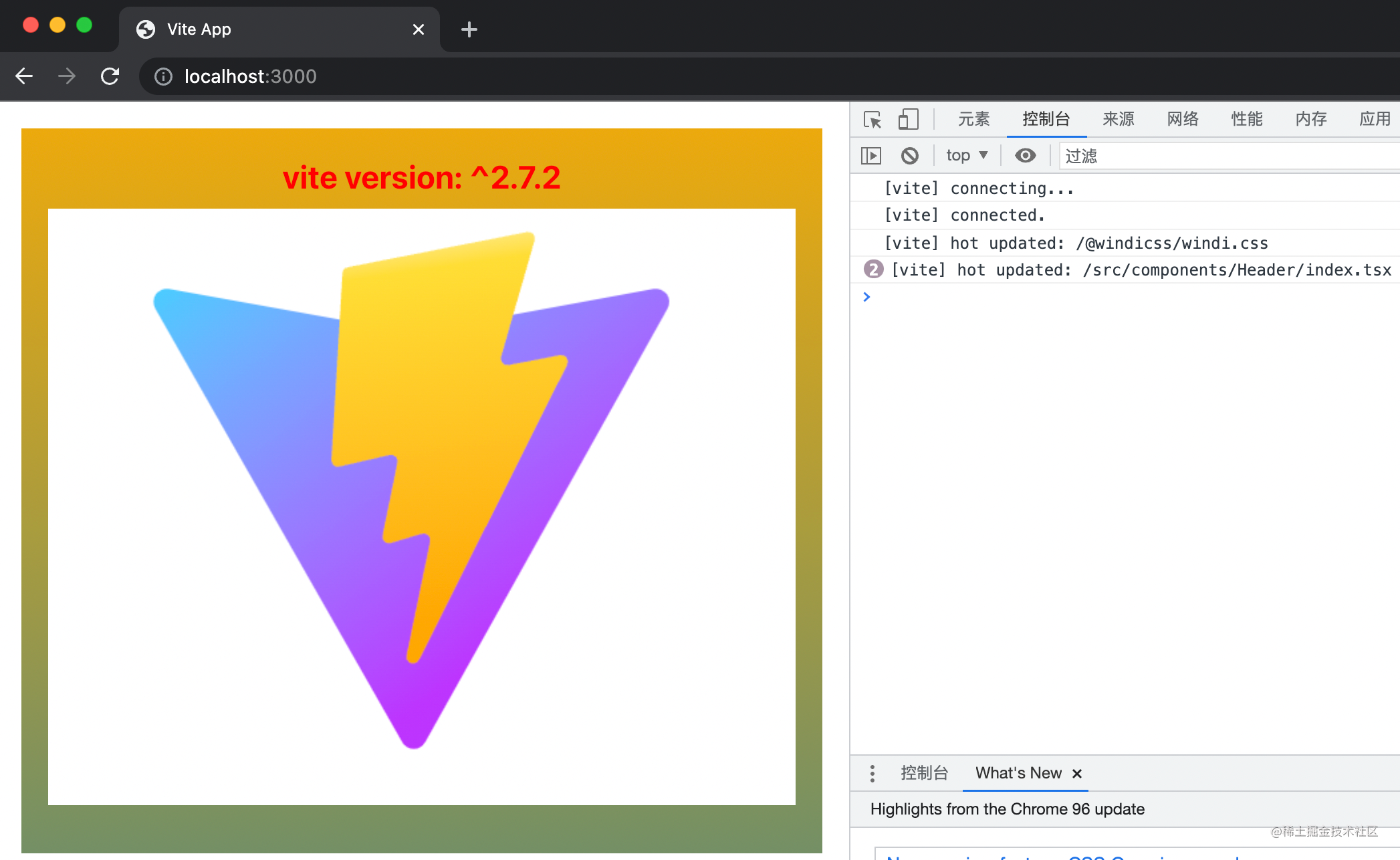
OK,现在让我们进入 Header 组件的样式文件中添加background属性:
.header {
  // 前面的样式代码省略
  background: url('@assets/imgs/background.png') no-repeat;
}
再次回到浏览器,可以看到生效后的背景如下:
3. SVG 组件方式加载#
刚才我们成功地在 Vite 中实现了图片的加载,上述这些加载的方式对于 svg 格式来说依然是适用的。不过,我们通常也希望能将 svg 当做一个组件来引入,这样我们可以很方便地修改 svg 的各种属性,而且比 img 标签的引入方式更加优雅。
SVG 组件加载在不同的前端框架中的实现不太相同,社区中也已经了有了对应的插件支持:
- Vue2 项目中可以使用 vite-plugin-vue2-svg插件。
- Vue3 项目中可以引入 vite-svg-loader。
- React 项目使用 vite-plugin-svgr插件。
现在让我们在 React 脚手架项目中安装对应的依赖:
pnpm i vite-plugin-svgr -D然后需要在 vite 配置文件添加这个插件:
// vite.config.ts
import svgr from 'vite-plugin-svgr';

{
  plugins: [
    // 其它插件省略
    svgr()
  ]
}
随后注意要在 tsconfig.json 添加如下配置,否则会有类型错误:
{
  "compilerOptions": {
    // 省略其它配置
    "types": ["vite-plugin-svgr/client"]
  }
}
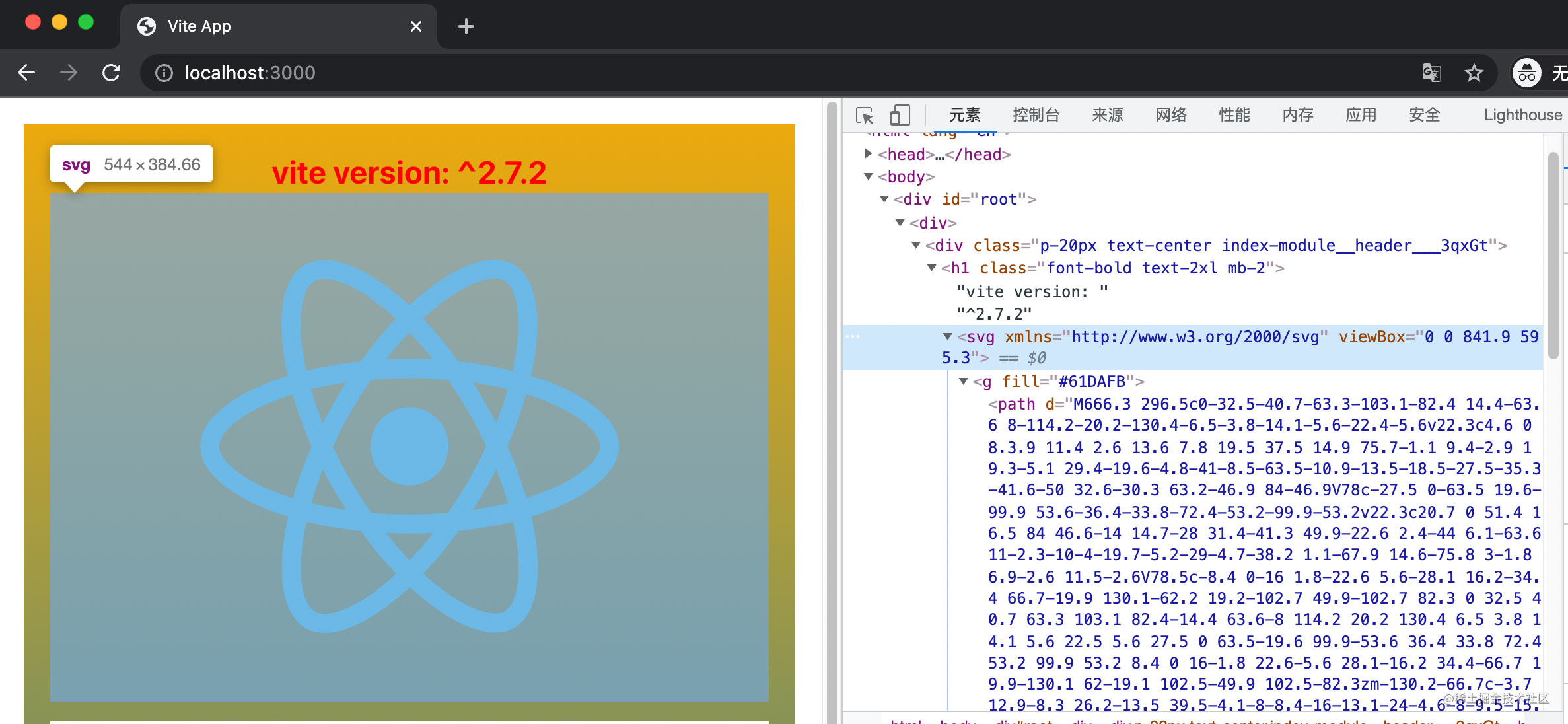
接下来让我们在项目中使用 svg 组件:
import { ReactComponent as ReactLogo } from '@assets/icons/logo.svg';

export function Header() {
  return (
    // 其他组件内容省略
     <ReactLogo />
  )
}
回到浏览器中,你可以看到 svg 已经成功渲染:
JSON 加载#
Vite 中已经内置了对于 JSON 文件的解析,底层使用@rollup/pluginutils 的 dataToEsm 方法将 JSON 对象转换为一个包含各种具名导出的 ES 模块,使用姿势如下:
import { version } from '../../../package.json';不过你也可以在配置文件禁用按名导入的方式:
// vite.config.ts

{
  json: {
    stringify: true
  }
}
这样会将 JSON 的内容解析为export default JSON.parse("xxx"),这样会失去按名导出的能力,不过在 JSON 数据量比较大的时候,可以优化解析性能。
Web Worker 脚本#
Vite 中使用 Web Worker 也非常简单,我们可以在新建Header/example.js文件:
const start = () => {
  let count = 0;
  setInterval(() => {
    // 给主线程传值
    postMessage(++count);
  }, 2000);
};

start();
然后在 Header 组件中引入,引入的时候注意加上?worker后缀,相当于告诉 Vite 这是一个 Web Worker 脚本文件:
import Worker from './example.js?worker';
// 1. 初始化 Worker 实例
const worker = new Worker();
// 2. 主线程监听 worker 的信息
worker.addEventListener('message', (e) => {
  console.log(e);
});
打开浏览器的控制面板,你可以看到 Worker 传给主线程的信息已经成功打印:
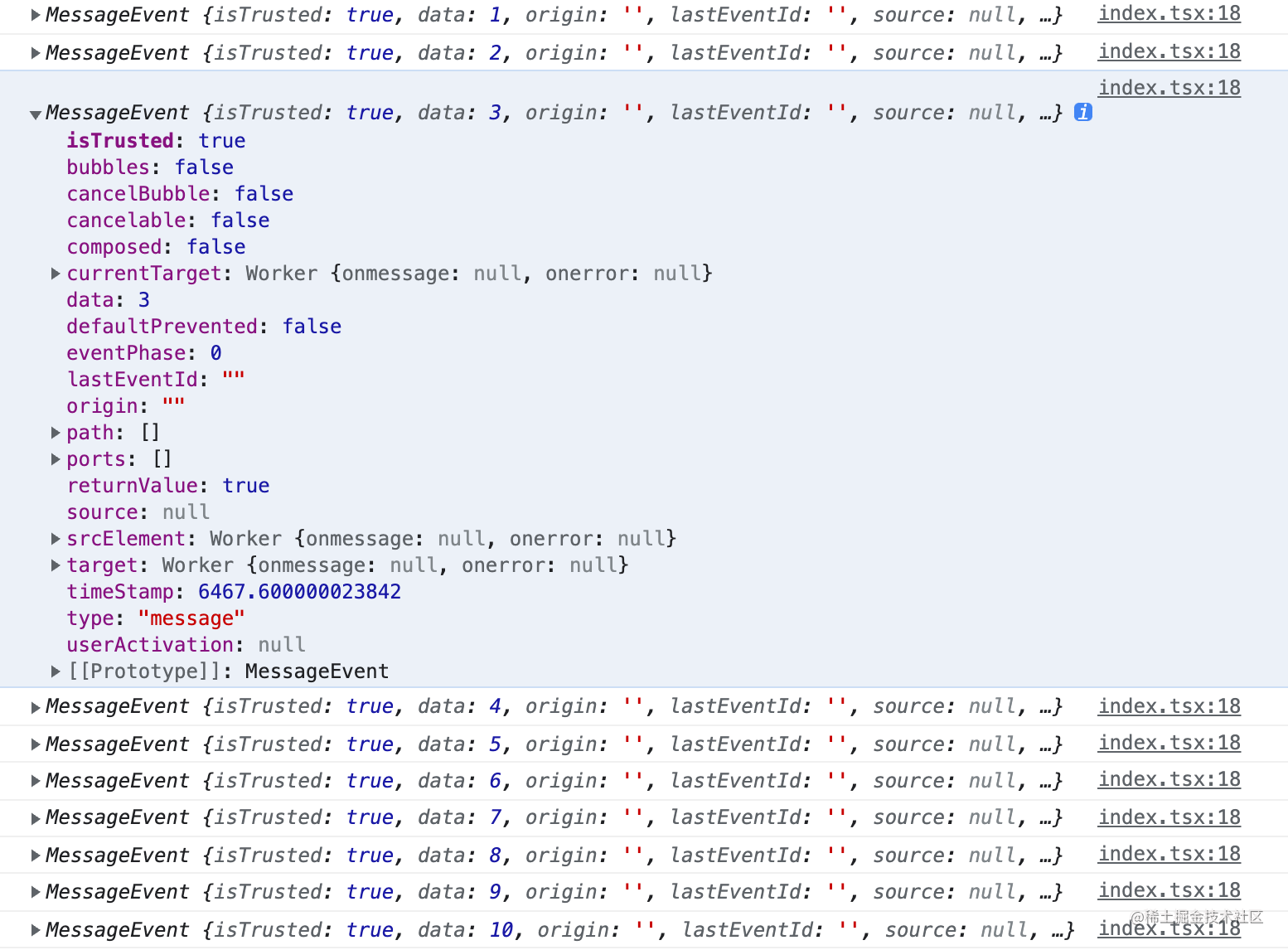
说明 Web Worker 脚本已经成功执行,也能与主线程正常通信。
Web Assembly 文件#
Vite 对于 .wasm 文件也提供了开箱即用的支持,我们拿一个斐波拉契的 .wasm 文件(原文件已经放到Github 仓库中)来进行一下实际操作,对应的 JavaScript 原文件如下:
export function fib(n) {
  var a = 0,
    b = 1;
  if (n > 0) {
    while (--n) {
      let t = a + b;
      a = b;
      b = t;
    }
    return b;
  }
  return a;
}让我们在组件中导入fib.wasm文件:
// Header/index.tsx
import init from './fib.wasm?init';

type FibFunc = (num: number) => number;

init({}).then((instance) => {
  const fibFunc = instance.exports.fib as FibFunc;
  console.log('Fib result:', fibFunc(10));
});
Vite 会对.wasm文件的内容进行封装,默认导出为 init 函数,这个函数返回一个 Promise,因此我们可以在其 then 方法中拿到其导出的成员——fib方法。
回到浏览器,我们可以查看到计算结果,说明 .wasm 文件已经被成功执行:

其它静态资源#
除了上述的一些资源格式,Vite 也对下面几类格式提供了内置的支持:
- 媒体类文件,包括
mp4、webm、ogg、mp3、wav、flac和aac。 - 字体类文件。包括
woff、woff2、eot、ttf和otf。 - 文本类。包括
webmanifest、pdf和txt。
也就是说,你可以在 Vite 将这些类型的文件当做一个 ES 模块来导入使用。如果你的项目中还存在其它格式的静态资源,你可以通过assetsInclude配置让 Vite 来支持加载:
// vite.config.ts

{
  assetsInclude: ['.gltf']
}特殊资源后缀#
Vite 中引入静态资源时,也支持在路径最后加上一些特殊的 query 后缀,包括:
?url: 表示获取资源的路径,这在只想获取文件路径而不是内容的场景将会很有用。?raw: 表示获取资源的字符串内容,如果你只想拿到资源的原始内容,可以使用这个后缀。?inline: 表示资源强制内联,而不是打包成单独的文件。
生产环境处理#
在前面的内容中,我们围绕着如何加载静态资源这个问题,在 Vite 中进行具体的编码实践,相信对于 Vite 中各种静态资源的使用你已经比较熟悉了。但另一方面,在生产环境下,我们又面临着一些新的问题。
- 部署域名怎么配置?
- 资源打包成单文件还是作为 Base64 格式内联?
- 图片太大了怎么压缩?
- svg 请求数量太多了怎么优化?
1. 自定义部署域名#
一般在我们访问线上的站点时,站点里面一些静态资源的地址都包含了相应域名的前缀,如:
<img src="https://sanyuan.cos.ap-beijing.myqcloud.com/logo.png" />以上面这个地址例子,https://sanyuan.cos.ap-beijing.myqcloud.com是 CDN 地址前缀,/logo.png则是我们开发阶段使用的路径。那么,我们是不是需要在上线前把图片先上传到 CDN,然后将代码中的地址手动替换成线上地址呢?这样就太麻烦了!
在 Vite 中我们可以有更加自动化的方式来实现地址的替换,只需要在配置文件中指定base参数即可:
// vite.config.ts
// 是否为生产环境,在生产环境一般会注入 NODE_ENV 这个环境变量,见下面的环境变量文件配置
const isProduction = process.env.NODE_ENV === 'production';
// 填入项目的 CDN 域名地址
const CDN_URL = 'xxxxxx';

// 具体配置
{
  base: isProduction ? CDN_URL: '/'
}

// .env.development
NODE_ENV=development

// .env.production
NODE_ENV=production注意在项目根目录新增的两个环境变量文件.env.development和.env.production,顾名思义,即分别在开发环境和生产环境注入一些环境变量,这里为了区分不同环境我们加上了NODE_ENV,你也可以根据需要添加别的环境变量。
打包的时候 Vite 会自动将这些环境变量替换为相应的字符串。
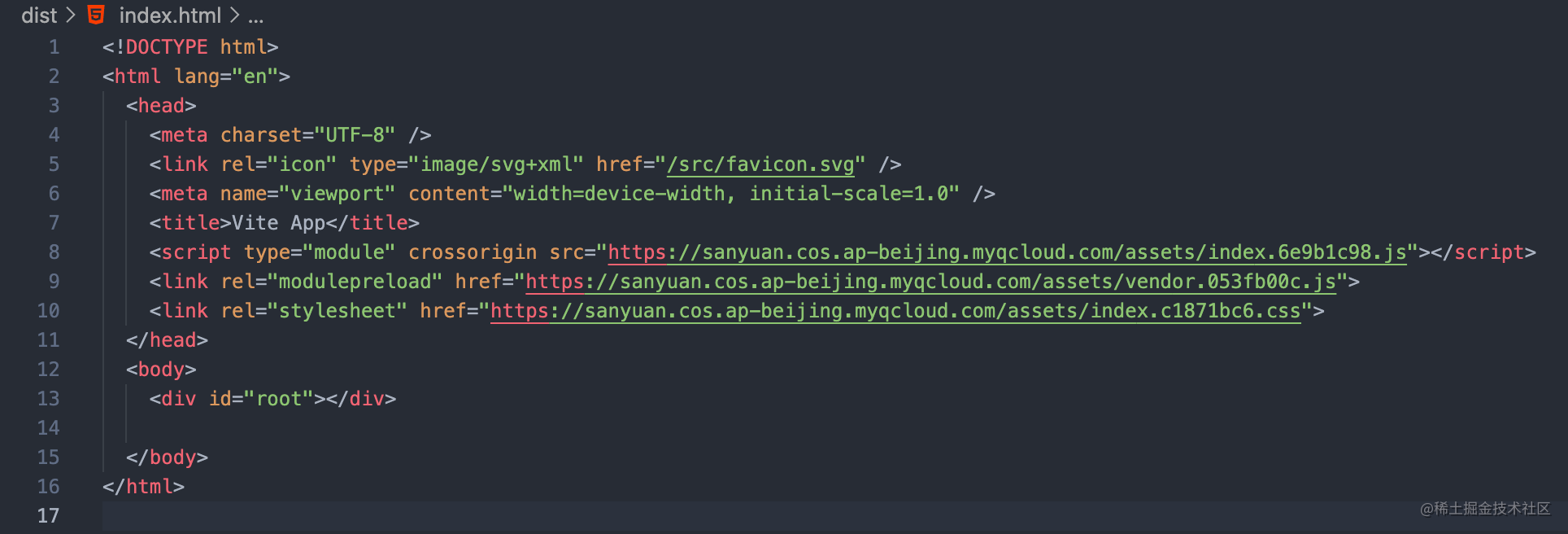
接着执行pnpm run build,可以发现产物中的静态资源地址已经自动加上了 CDN 地址前缀:

当然,HTML 中的一些 JS、CSS 资源链接也一起加上了 CDN 地址前缀:
当然,有时候可能项目中的某些图片需要存放到另外的存储服务,一种直接的方案是将完整地址写死到 src 属性中,如:
<img src="https://my-image-cdn.com/logo.png">这样做显然是不太优雅的,我们可以通过定义环境变量的方式来解决这个问题,在项目根目录新增.env文件:
// 开发环境优先级: .env.development > .env
// 生产环境优先级: .env.production > .env
// .env 文件
VITE_IMG_BASE_URL=https://my-image-cdn.com
然后进入 src/vite-env.d.ts增加类型声明:
/// <reference types="vite/client" />

interface ImportMetaEnv {
  readonly VITE_APP_TITLE: string;
  // 自定义的环境变量
  readonly VITE_IMG_BASE_URL: string;
}

interface ImportMeta {
  readonly env: ImportMetaEnv;
}
值得注意的是,如果某个环境变量要在 Vite 中通过 import.meta.env 访问,那么它必须以VITE_开头,如VITE_IMG_BASE_URL。接下来我们在组件中来使用这个环境变量:
<img src={new URL('./logo.png', import.meta.env.VITE_IMG_BASE_URL).href} />接下来在开发环境启动项目或者生产环境打包后可以看到环境变量已经被替换,地址能够正常显示:

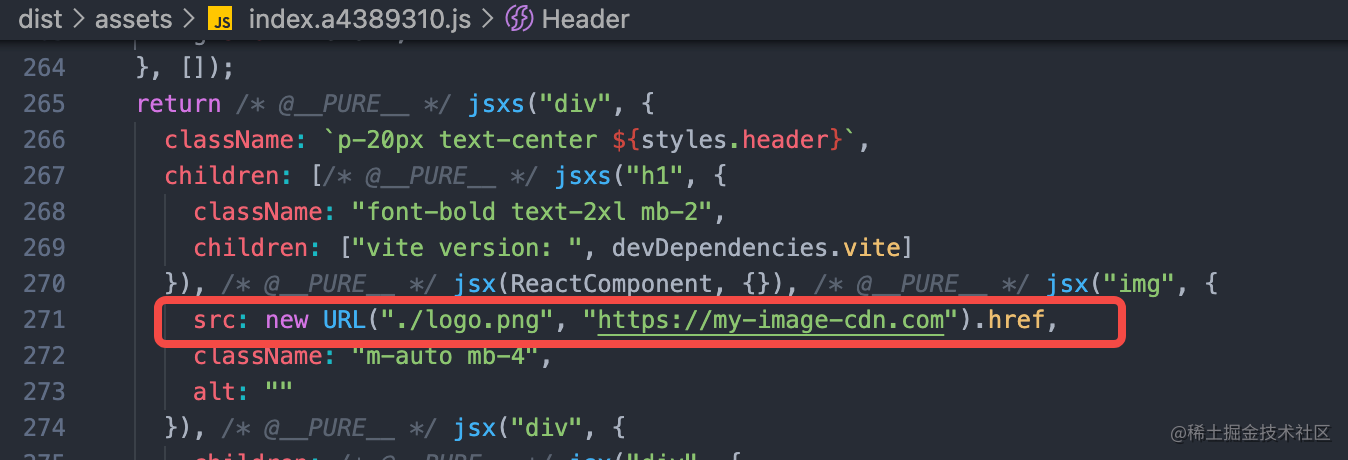
至此,我们就彻底解决了图片资源生产环境域名替换的问题。
2. 单文件 or 内联?#
在 Vite 中,所有的静态资源都有两种构建方式,一种是打包成一个单文件,另一种是通过 base64 编码的格式内嵌到代码中。
这两种方案到底应该如何来选择呢?
对于比较小的资源,适合内联到代码中,一方面对代码体积的影响很小,另一方面可以减少不必要的网络请求,优化网络性能。而对于比较大的资源,就推荐单独打包成一个文件,而不是内联了,否则可能导致上 MB 的 base64 字符串内嵌到代码中,导致代码体积瞬间庞大,页面加载性能直线下降。
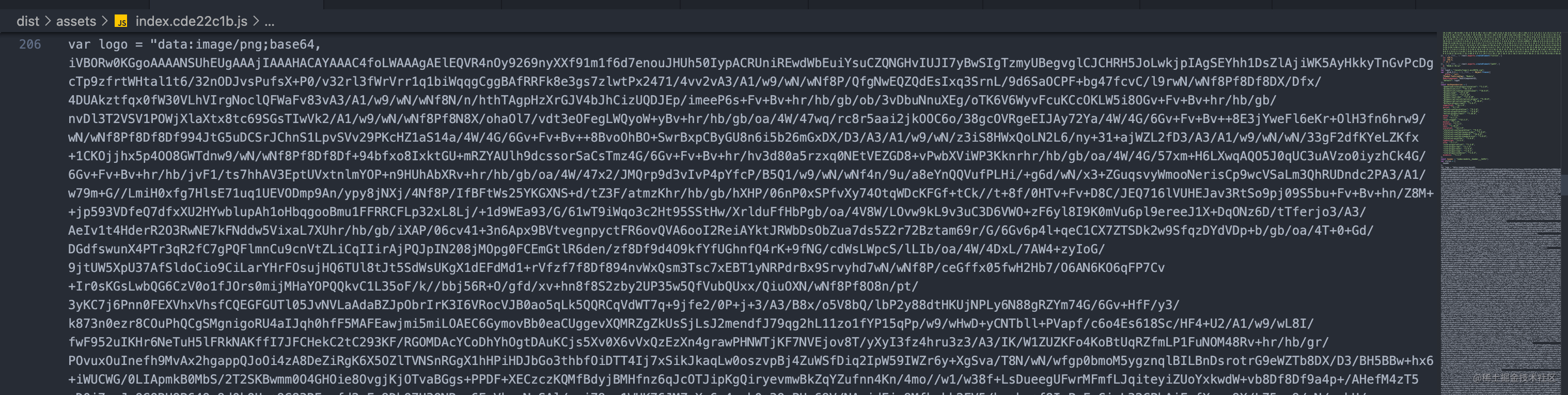
Vite 中内置的优化方案是下面这样的:
- 如果静态资源体积 >= 4KB,则提取成单独的文件
- 如果静态资源体积 < 4KB,则作为 base64 格式的字符串内联
上述的4 KB即为提取成单文件的临界值,当然,这个临界值你可以通过build.assetsInlineLimit自行配置,如下代码所示:
// vite.config.ts
{
  build: {
    // 8 KB
    assetsInlineLimit: 8 * 1024
  }
}
svg 格式的文件不受这个临时值的影响,始终会打包成单独的文件,因为它和普通格式的图片不一样,需要动态设置一些属性
3. 图片压缩#
图片资源的体积往往是项目产物体积的大头,如果能尽可能精简图片的体积,那么对项目整体打包产物体积的优化将会是非常明显的。在 JavaScript 领域有一个非常知名的图片压缩库imagemin,作为一个底层的压缩工具,前端的项目中经常基于它来进行图片压缩,比如 Webpack 中大名鼎鼎的image-webpack-loader。社区当中也已经有了开箱即用的 Vite 插件——vite-plugin-imagemin,首先让我们来安装它:
pnpm i vite-plugin-imagemin -D随后在 Vite 配置文件中引入:
//vite.config.ts
import viteImagemin from 'vite-plugin-imagemin';

{
  plugins: [
    // 忽略前面的插件
    viteImagemin({
      // 无损压缩配置,无损压缩下图片质量不会变差
      optipng: {
        optimizationLevel: 7
      },
      // 有损压缩配置,有损压缩下图片质量可能会变差
      pngquant: {
        quality: [0.8, 0.9],
      },
      // svg 优化
      svgo: {
        plugins: [
          {
            name: 'removeViewBox'
          },
          {
            name: 'removeEmptyAttrs',
            active: false
          }
        ]
      }
    })
  ]
}接下来我们可以尝试执行pnpm run build进行打包:
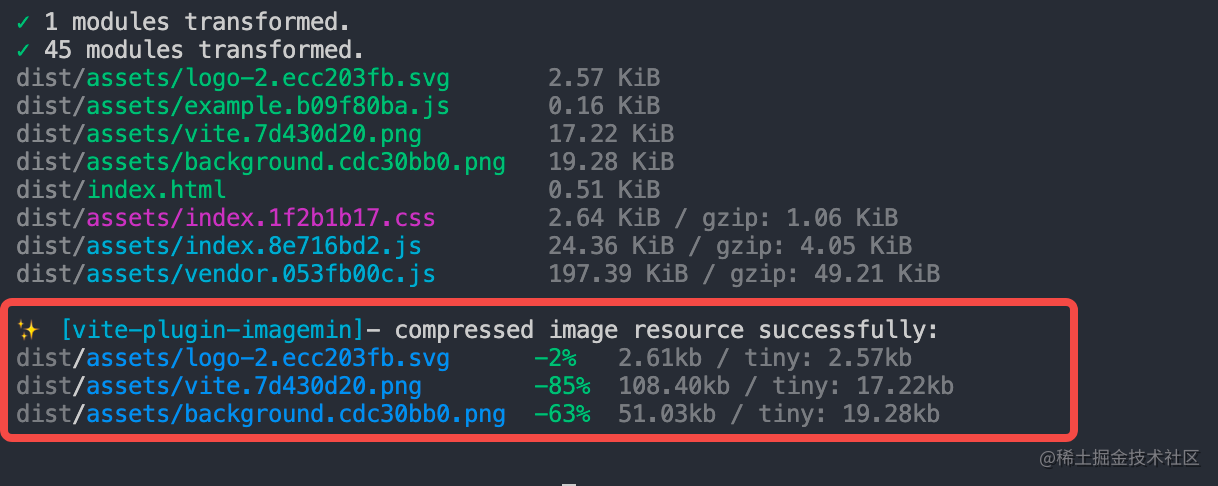
Vite 插件已经自动帮助我们调用 imagemin 进行项目图片的压缩,可以看到压缩的效果非常明显,强烈推荐大家在项目中使用。
4. 雪碧图优化#
在实际的项目中我们还会经常用到各种各样的 svg 图标,虽然 svg 文件一般体积不大,但 Vite 中对于 svg 文件会始终打包成单文件,大量的图标引入之后会导致网络请求增加,大量的 HTTP 请求会导致网络解析耗时变长,页面加载性能直接受到影响。这个问题怎么解决呢?
HTTP2 的多路复用设计可以解决大量 HTTP 的请求导致的网络加载性能问题,因此雪碧图技术在 HTTP2 并没有明显的优化效果,这个技术更适合在传统的 HTTP 1.1 场景下使用(比如本地的 Dev Server)。
比如在 Header 中分别引入 5 个 svg 文件:
import Logo1 from '@assets/icons/logo-1.svg';
import Logo2 from '@assets/icons/logo-2.svg';
import Logo3 from '@assets/icons/logo-3.svg';
import Logo4 from '@assets/icons/logo-4.svg';
import Logo5 from '@assets/icons/logo-5.svg';
这里顺便说一句,Vite 中提供了import.meta.glob的语法糖来解决这种批量导入的问题,如上述的 import 语句可以写成下面这样:
const icons = import.meta.glob('../../assets/icons/logo-*.svg');结果如下:

可以看到对象的 value 都是动态 import,适合按需加载的场景。在这里我们只需要同步加载即可,可以使用 import.meta.globEager来完成:
const icons = import.meta.globEager('../../assets/icons/logo-*.svg');icons的结果打印如下:
接下来我们稍作解析,然后将 svg 应用到组件当中:
// Header/index.tsx
const iconUrls = Object.values(icons).map(mod => mod.default);

// 组件返回内容添加如下
{iconUrls.map((item) => (
  <img src={item} key={item} width="50" alt="" />
))}
回到页面中,我们发现浏览器分别发出了 5 个 svg 的请求:
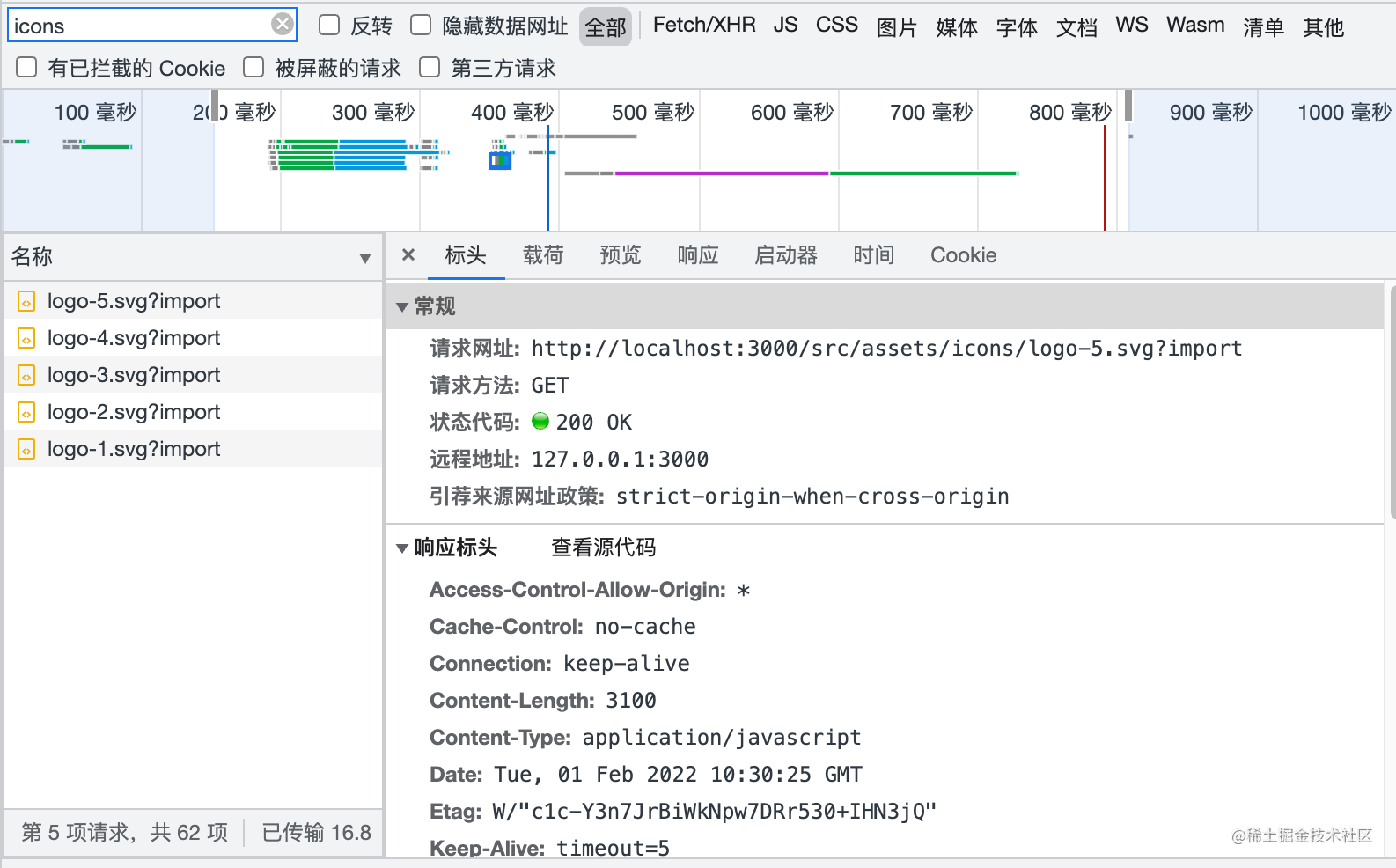
假设页面有 100 个 svg 图标,将会多出 100 个 HTTP 请求,依此类推。我们能不能把这些 svg 合并到一起,从而大幅减少网络请求呢?
答案是可以的。这种合并图标的方案也叫雪碧图,我们可以通过vite-plugin-svg-icons来实现这个方案,首先安装一下这个插件:
pnpm i vite-plugin-svg-icons -D接着在 Vite 配置文件中增加如下内容:
// vite.config.ts
import { createSvgIconsPlugin } from 'vite-plugin-svg-icons';

{
  plugins: [
    // 省略其它插件
    createSvgIconsPlugin({
      iconDirs: [path.join(__dirname, 'src/assets/icons')]
    })
  ]
}
在 src/components目录下新建SvgIcon组件:
// SvgIcon/index.tsx
export interface SvgIconProps {
  name?: string;
  prefix: string;
  color: string;
  [key: string]: string;
}

export default function SvgIcon({
  name,
  prefix = 'icon',
  color = '#333',
  ...props
}: SvgIconProps) {
  const symbolId = `#${prefix}-${name}`;

  return (
    <svg {...props} aria-hidden="true">
      <use href={symbolId} fill={color} />
    </svg>
  );
}
现在我们回到 Header 组件中,稍作修改:
// index.tsx
const icons = import.meta.globEager('../../assets/icons/logo-*.svg');
const iconUrls = Object.values(icons).map((mod) => {
  // 如 ../../assets/icons/logo-1.svg -> logo-1
  const fileName = mod.default.split('/').pop();
  const [svgName] = fileName.split('.');
  return svgName;
});

// 渲染 svg 组件
{iconUrls.map((item) => (
  <SvgIcon name={item} key={item} width="50" height="50" />
))}最后在src/main.tsx文件中添加一行代码:
import 'virtual:svg-icons-register';现在回到浏览器的页面中,发现雪碧图已经生成:
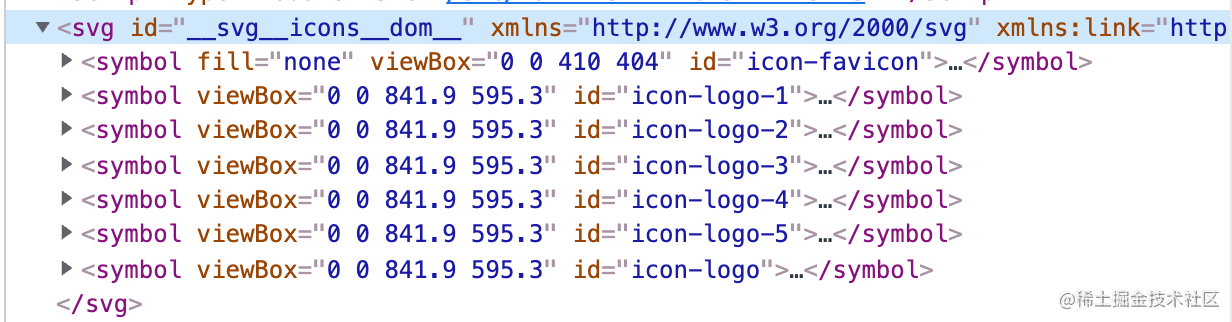
雪碧图包含了所有图标的具体内容,而对于页面每个具体的图标,则通过 use 属性来引用雪碧图的对应内容:
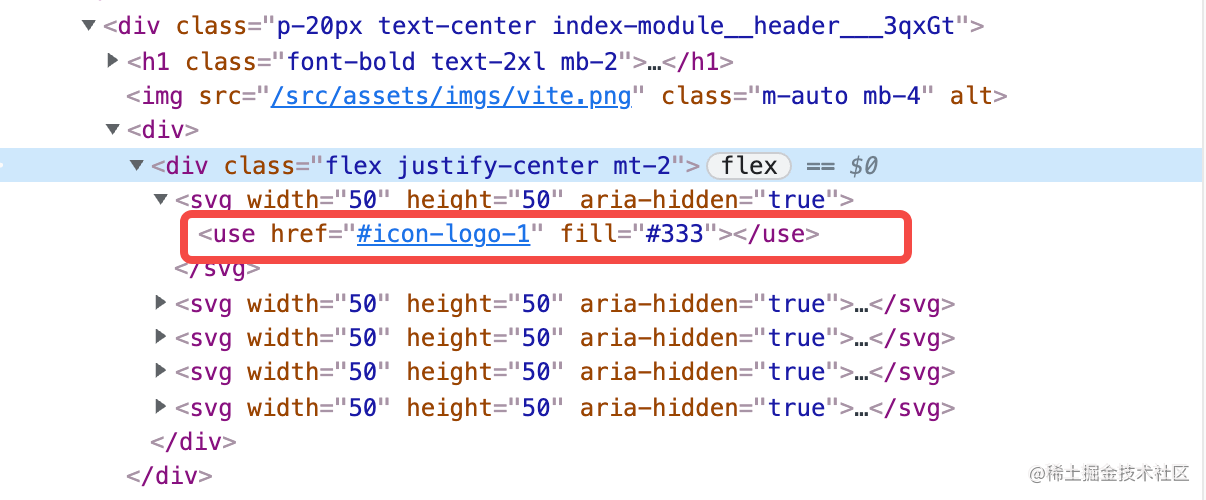
如此一来,我们就能将所有的 svg 内容都内联到 HTML 中,省去了大量 svg 的网络请求。
小结#
恭喜你,学习完了本节的内容。在这一节,你需要重点掌握在Vite 如何加载静态资源和如何在生产环境中对静态资源进行优化。
首先是如何加载各种静态资源,如图片、svg(组件形式)、JSON、Web Worker 脚本、Web Asssembly 文件等等格式,并通过一些示例带大家进行实际的操作。
其次,我们会把关注点放到生产环境,对自定义部署域名、是否应该内联、图片压缩、svg 雪碧图等问题进行了详细的探讨和实践,对于如何解决这些问题,相信你也有了自己的答案。
当然,在编码实操的过程当中,我也给你穿插了一些 Vite 其他的知识点,比如如何定义环境变量文件、如何使用 Glob 导入的语法糖。相信在学习本节的过程中你能更加体会到 Vite 给项目开发带来的便利,同时也对 Vite 的掌握更深入了一步。
本节的内容就到这里了,感谢你的阅读,我们下一节再见👋🏻!